Discos Linux en el Mac,
leídos y escritos.
Conecta una memoria USB o la tarjeta SD de una Raspberry Pi y aparecerá en el Finder como cualquier otro disco: ext2, ext3 y ext4, sin Terminal y sin extensión de kernel. La escritura en ext4 pasa por el journal del propio disco, igual que hace Linux.
Lectura gratis · escritura 4,99 € pago único · macOS 27 o posterior · Apple silicon
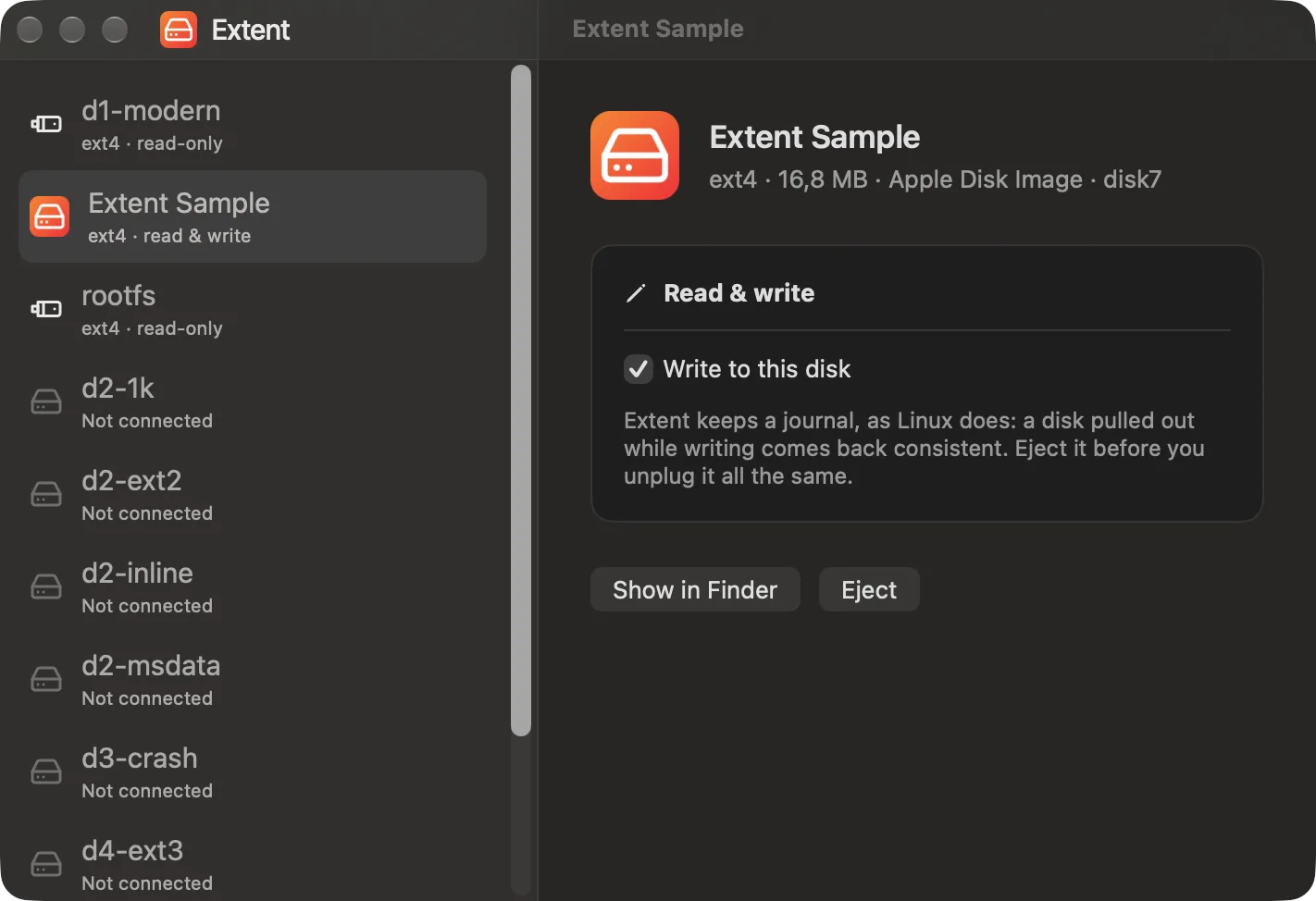
Un disco Linux que se comporta como un disco.
Extent es una extensión del sistema de archivos construida sobre FSKit, el framework que Apple ofrece justo para esto. Nada que autorizar en Recovery, nada ejecutándose como root, nada que quede atrás si quitas la app.
Todos los ext que existen
ext4, ext3 y ext2 tal como los formatean Ubuntu, Debian, Fedora y Raspberry Pi OS: sumas de verificación, 64 bits, extents, directorios indexados, atributos extendidos, enlaces simbólicos y permisos.
Se monta solo
Conecta el disco y estará en el Finder y en todas las apps, con los archivos donde los dejó Linux. También se abren imágenes de disco: suelta un .img sobre la ventana.
Escritura por el journal
Crea, cambia, renombra y borra en ext4. Cada cambio viaja por el journal del disco, como en Linux, así que un disco desconectado mientras se escribe vuelve en estado coherente.
Una tarjeta recién salida de la Pi
Un disco que dejó Linux sin expulsarse se lee tal como lo verá Linux cuando termine su journal. Nada que reparar antes, nada que montar a mano.
Apagada hasta que tú digas
La escritura queda desactivada, disco por disco. Uno con daños anotados por Linux se queda en solo lectura hasta que lo compruebes allí, y Extent te dice que es por eso.
Dice por qué, con palabras
Cuando un disco se queda en solo lectura o no se monta, el motivo es una frase con el paso siguiente, no un código de error. Ayuda › Copiar diagnóstico reúne los detalles.
Lo que ves de verdad
Los discos, lo que permite cada uno y lo que dice Extent cuando un disco no se puede leer.
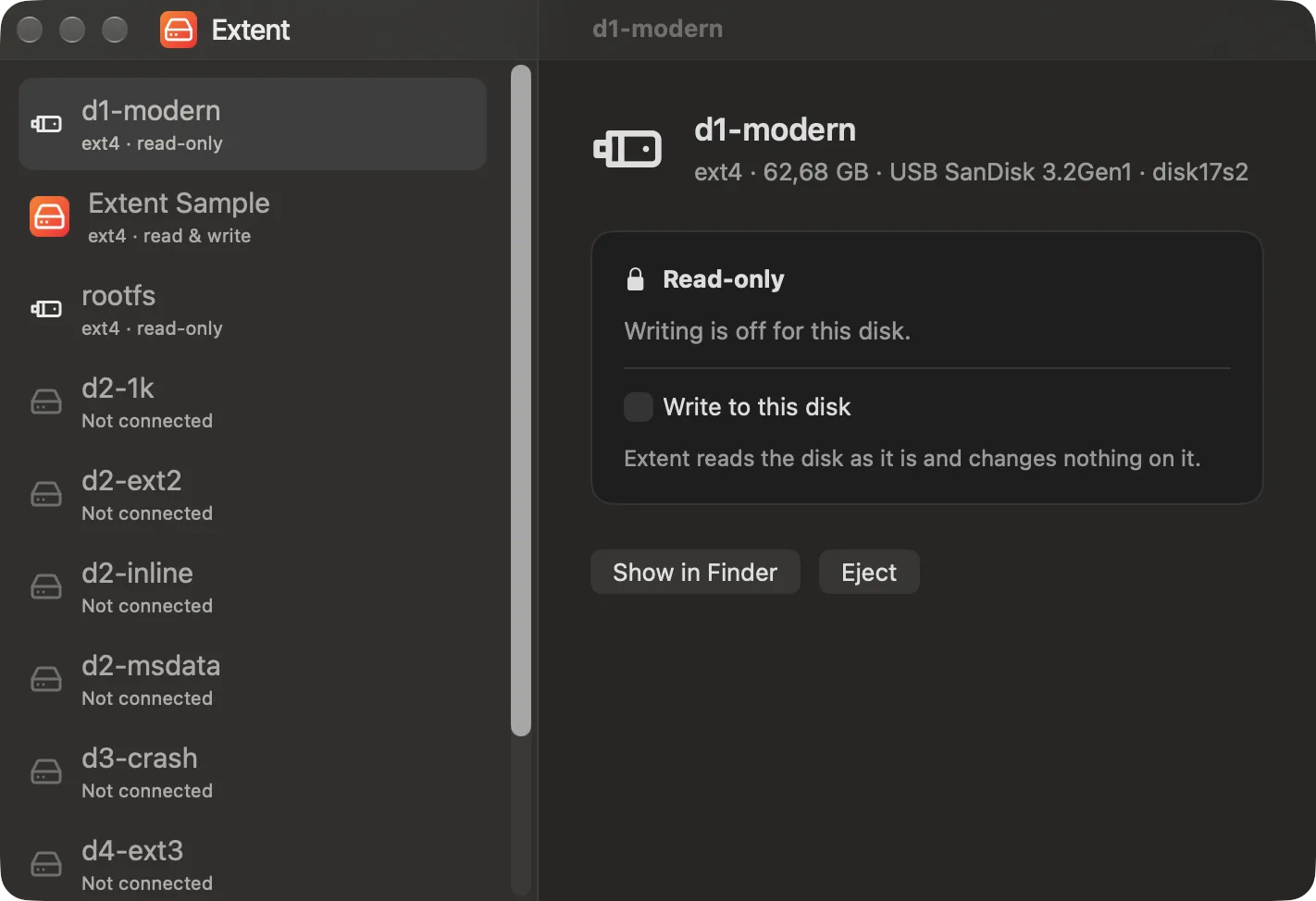
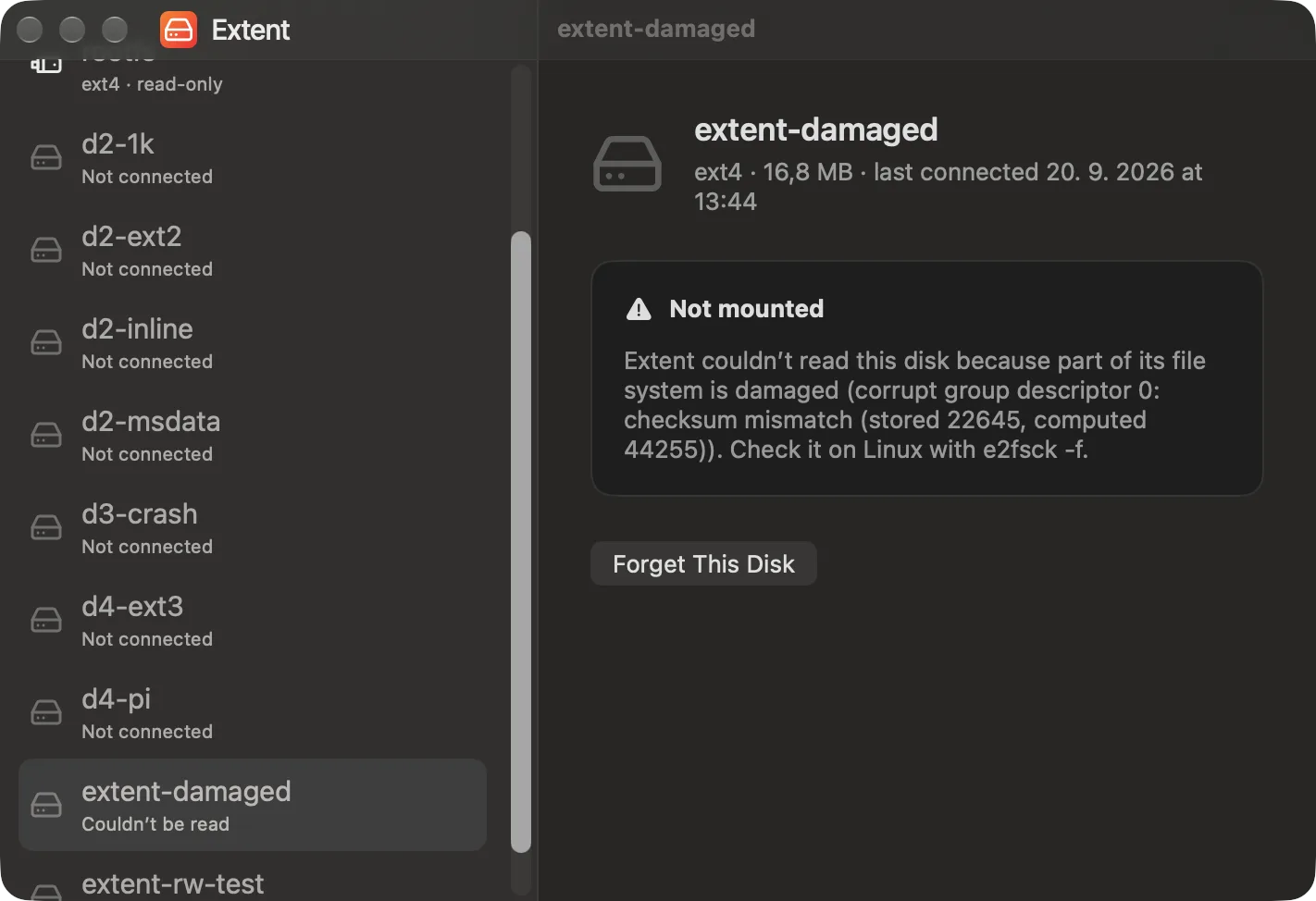
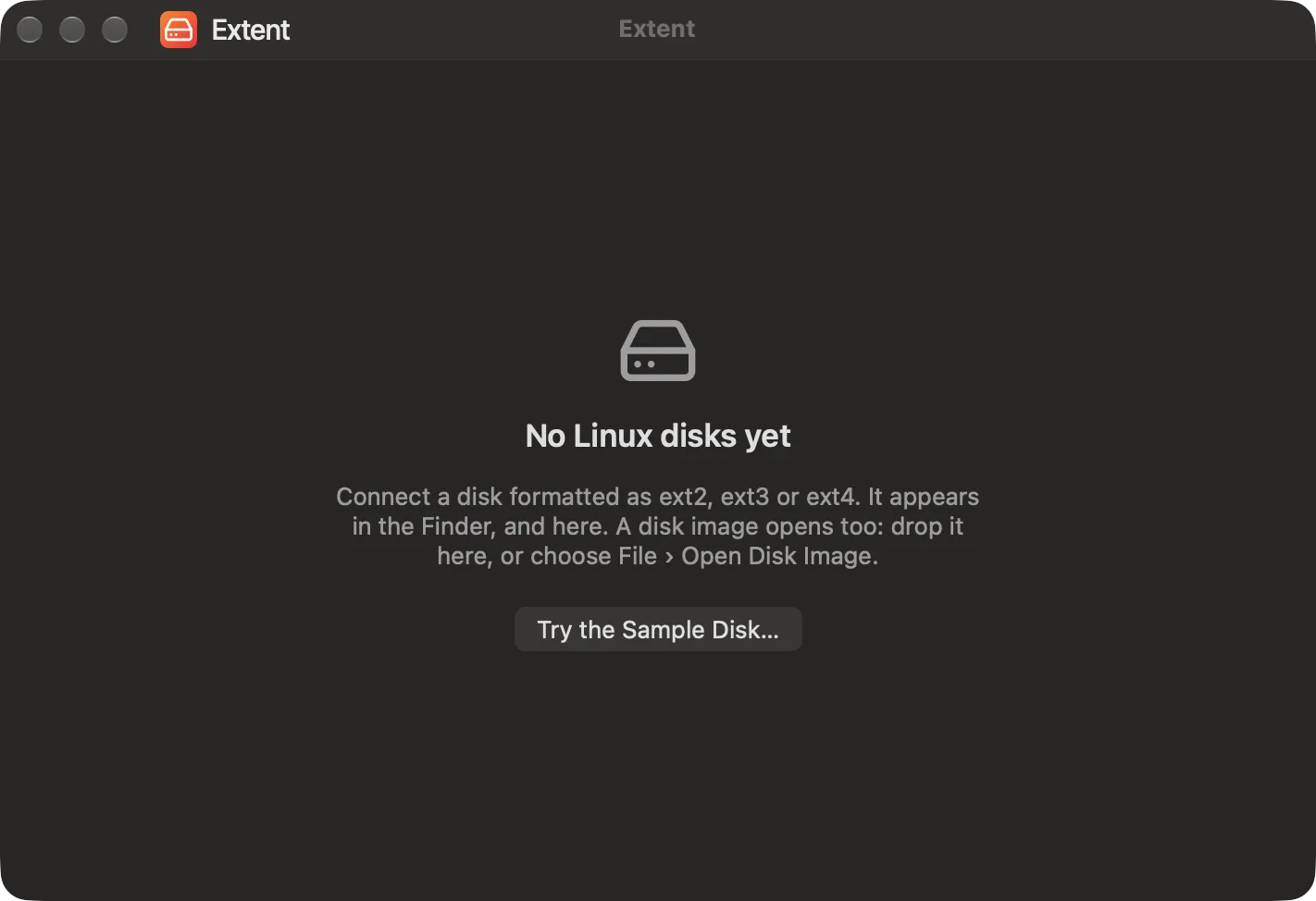
La parte que todos los demás hacen mal.
Escribir en ext4 es donde un controlador respeta el journal del sistema de archivos o lo estropea en silencio. Extent escribe como el kernel: los cambios se agrupan en una transacción, la transacción se confirma en el journal y solo entonces cambia el disco.
- Probado tirando del cable a mitad de escritura: todos los archivos guardados quedaron intactos y el disco volvió limpio
- Verificado contra Linux: lo que Extent escribe pasa
e2fsck -fny Linux lo vuelve a leer igual - ext4 con journal y extents; ext2, ext3 y las funciones que Extent aún no escribe se quedan en solo lectura
- En un disco con daños anotados nunca se escribe
Tres cosas, una sola vez.
Una extensión del sistema de archivos es algo que macOS quiere que actives tú. Después, los discos aparecen solos.
Abre Extent
La ventana lista los discos Linux que conoce: los conectados ahora y los que ya ha visto antes.
Activa la extensión
Ajustes del Sistema › General › Ítems de inicio y extensiones › Extensiones del sistema de archivos. La ventana tiene un botón que abre ese panel por ti.
Conecta el disco
Se monta para lectura. En los discos que vayas a cambiar, activa la escritura y vuelve a conectarlos.
Lee gratis. Escribe pagando una vez.
Sin suscripción, sin cuenta, sin avisos para mejorar el plan. Leer todos los discos que Extent admite sigue siendo gratis.
Desbloquea la escritura en todos tus discos, en cada Mac con tu cuenta de Apple. Incluye Compartir en familia.
- Leer ext2, ext3 y ext4: gratis, con o sin la compra
- Escribir en discos ext4 con journal, y a través de ese journal
- Un interruptor por disco, para que un disco que solo lees no se escriba sin querer
- Totalmente sin conexión: nada sobre tus discos sale del Mac
Del autor de Preview3D, PreviewMD y PreviewSVG.