Dischi Linux sul Mac,
letti e scritti.
Collega una chiavetta USB o la scheda SD di un Raspberry Pi e comparirà nel Finder come qualsiasi altro disco: ext2, ext3 e ext4, senza Terminale e senza estensioni del kernel. La scrittura su ext4 passa dal journal del disco, come fa Linux.
Lettura gratis · scrittura 4,99 € una tantum · macOS 27 o successivo · Apple silicon
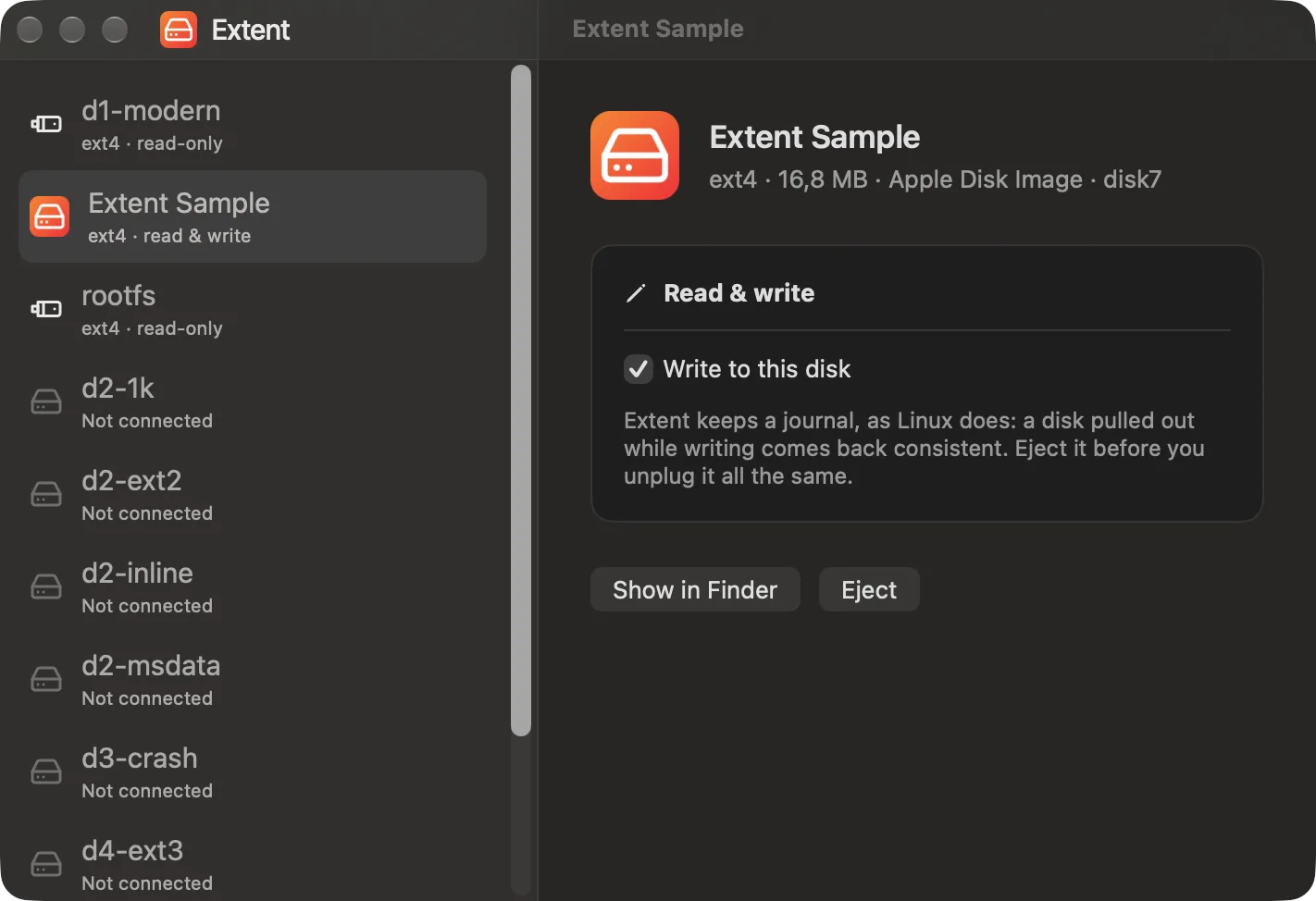
Un disco Linux che si comporta da disco.
Extent è un’estensione del file system basata su FSKit, il framework che Apple fornisce esattamente per questo. Niente da autorizzare in Recovery, niente che giri come root, niente che resti quando rimuovi l’app.
Tutti gli ext esistenti
ext4, ext3 e ext2 così come li formattano Ubuntu, Debian, Fedora e Raspberry Pi OS: checksum, 64 bit, extent, directory indicizzate, attributi estesi, link simbolici e permessi.
Si monta da solo
Collega il disco ed è nel Finder e in ogni app, con i file dove li ha lasciati Linux. Si aprono anche le immagini disco: trascina un .img sulla finestra.
Scrittura attraverso il journal
Crea, modifica, rinomina ed elimina su ext4. Ogni modifica passa dal journal del disco, come su Linux: un disco staccato durante la scrittura torna coerente.
Una scheda appena tolta dal Pi
Un disco che ha lasciato Linux senza essere espulso si legge come lo vedrà Linux dopo aver completato il journal. Niente da riparare prima, niente da montare a mano.
Spenta finché non lo dici tu
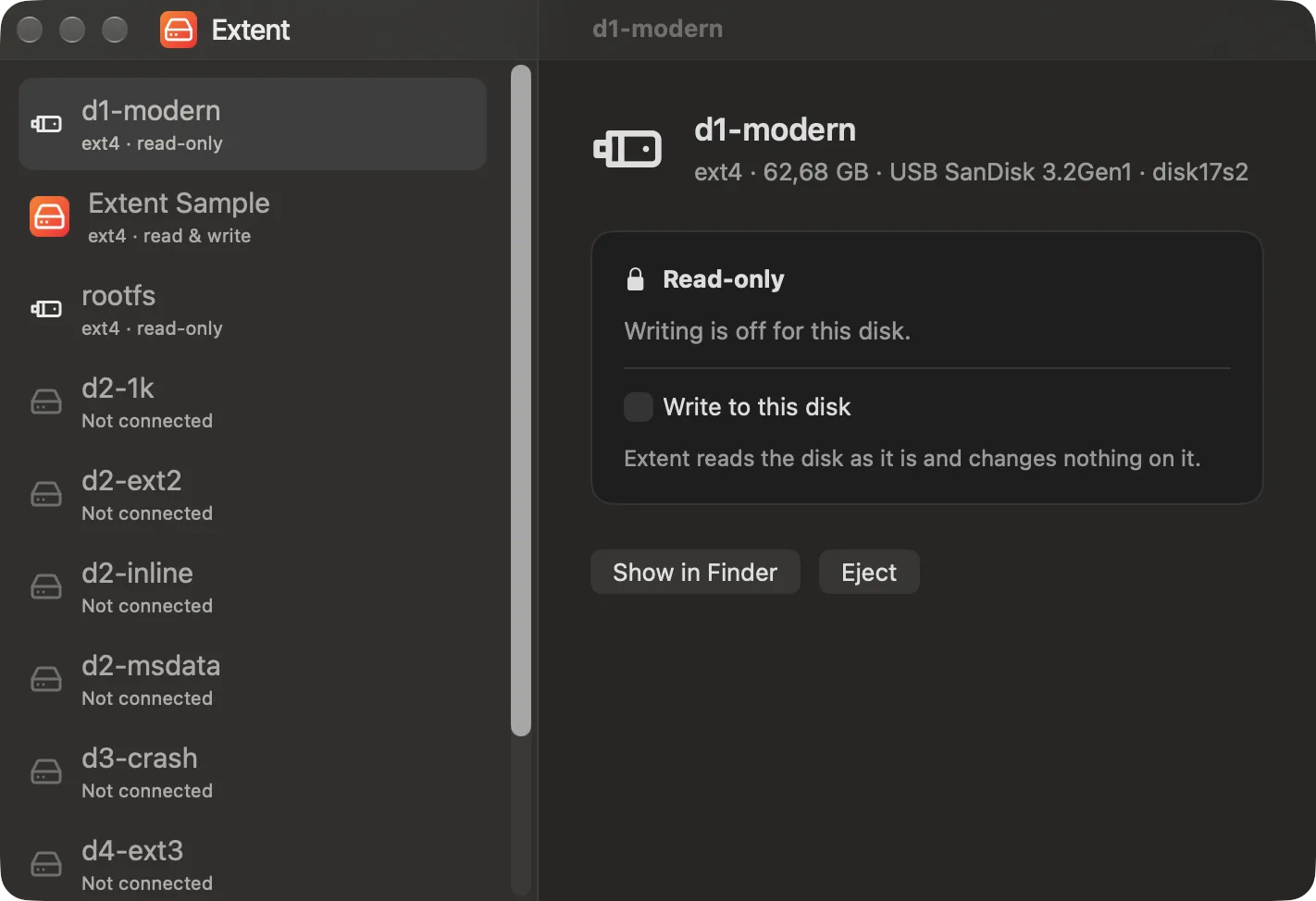
La scrittura resta disattivata, disco per disco. Un disco con un danno registrato da Linux resta in sola lettura finché non lo controlli lì — ed Extent ti dice che è per questo.
Dice perché, a parole
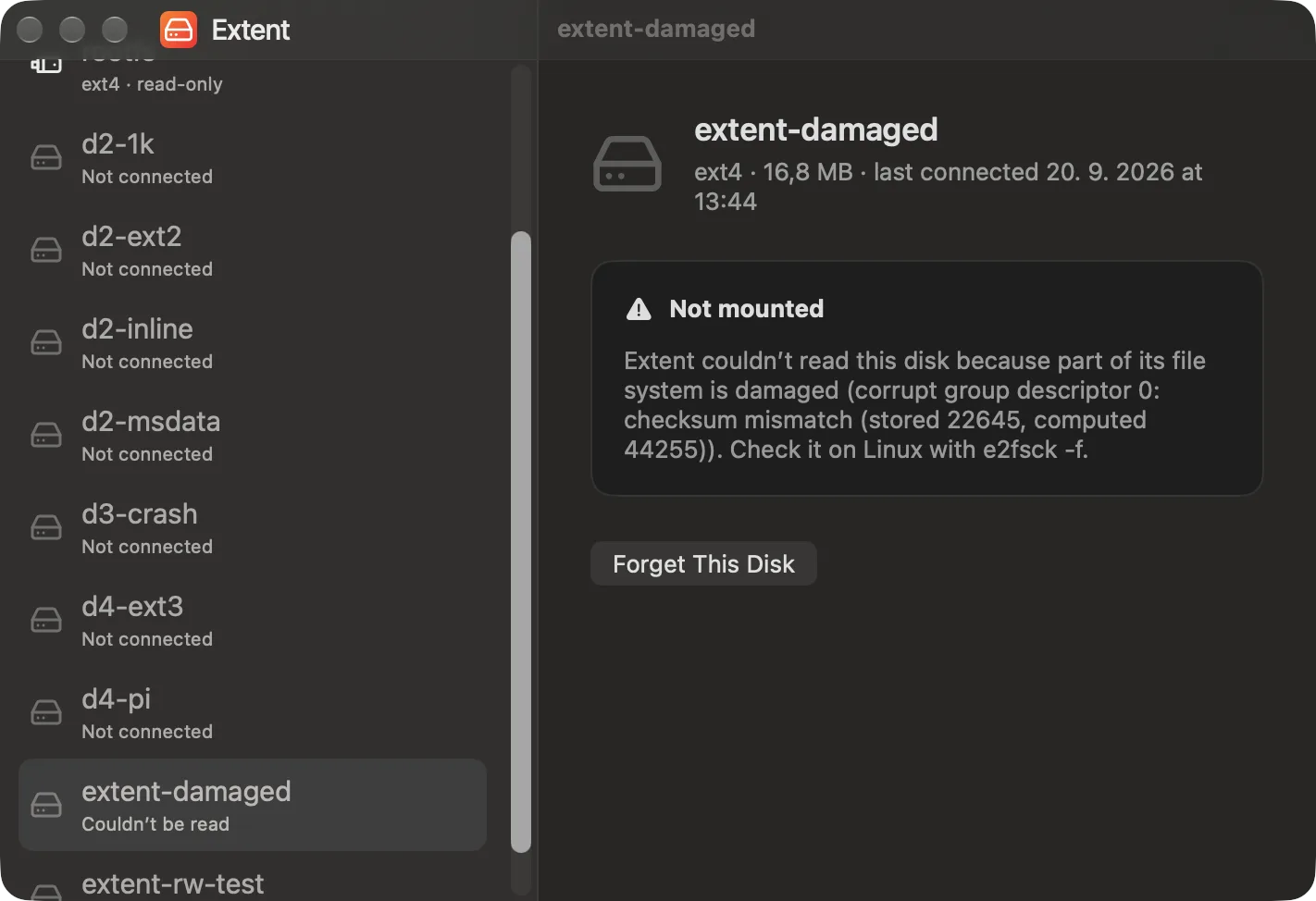
Quando un disco resta in sola lettura o non si monta affatto, il motivo è una frase con il passo successivo, non un codice d’errore. Aiuto › Copia diagnostica raccoglie i dettagli.
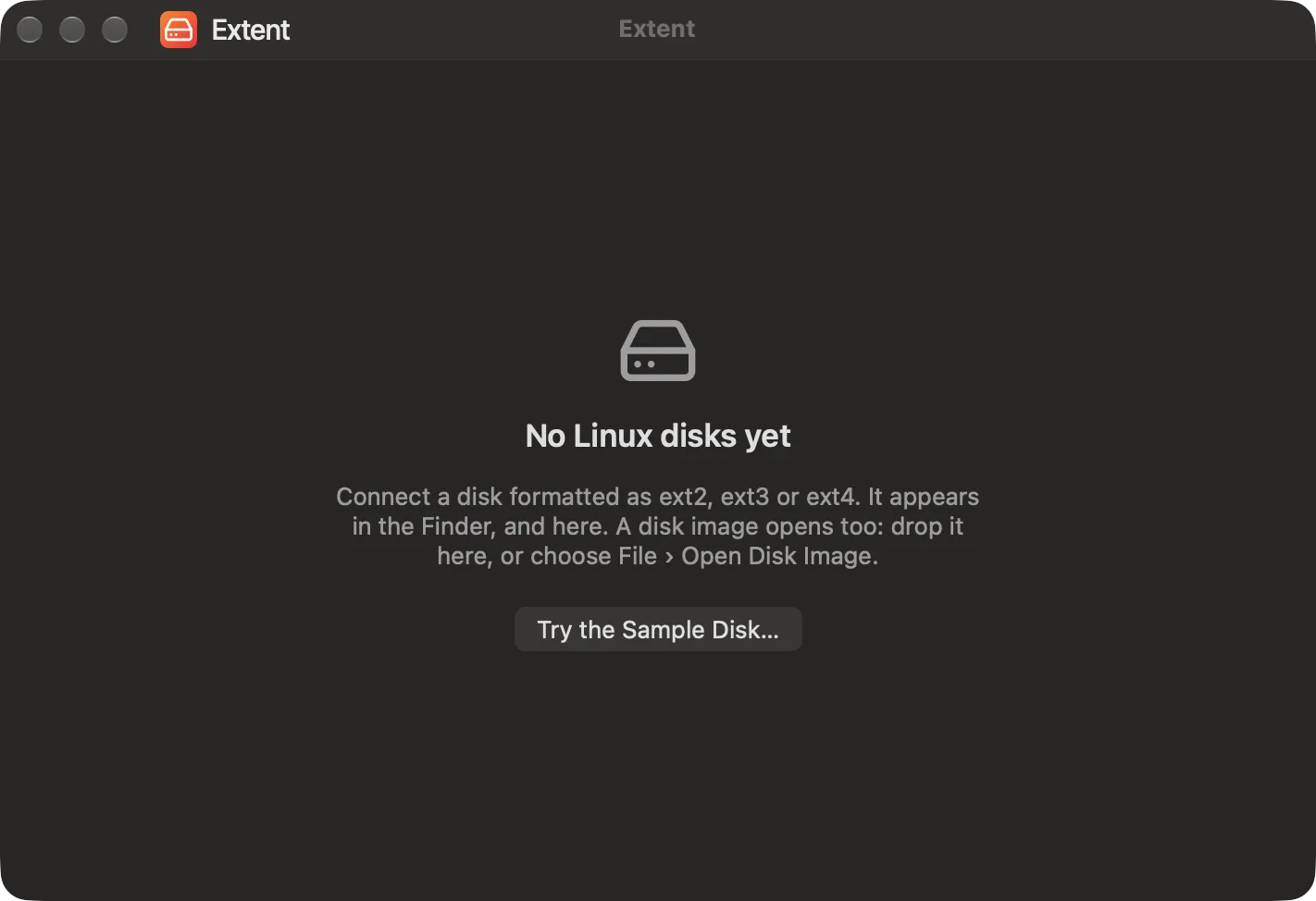
Quello che vedi davvero
I dischi, cosa permette ciascuno e cosa dice Extent quando un disco non si riesce a leggere.
La parte che tutti gli altri sbagliano.
Scrivere su ext4 è il punto in cui un driver o rispetta il journal del file system o lo danneggia in silenzio. Extent scrive come il kernel: le modifiche si raccolgono in una transazione, la transazione viene confermata nel journal e solo allora cambia il disco.
- Provato staccando il cavo durante la scrittura: ogni file salvato era intatto e il disco è tornato pulito
- Verificato contro Linux: ciò che Extent scrive supera
e2fsck -fne Linux lo rilegge identico - ext4 con journal ed extent; ext2, ext3 e le funzioni che Extent non scrive ancora restano in sola lettura
- Su un disco con un danno registrato non si scrive mai
Tre cose, una volta sola.
Un’estensione del file system macOS vuole che la attivi tu. Dopo, i dischi compaiono da soli.
Apri Extent
La finestra elenca i dischi Linux che conosce: quelli collegati ora e quelli già visti.
Attiva l’estensione
Impostazioni di Sistema › Generali › Elementi login ed estensioni › Estensioni del file system. Nella finestra c’è un pulsante che apre quel pannello per te.
Collega il disco
Si monta in lettura. Per i dischi che vuoi modificare attiva la scrittura, poi ricollegali.
Leggi gratis. Scrivi pagando una volta.
Nessun abbonamento, nessun account, nessun invito all’upgrade. Leggere tutti i dischi supportati da Extent resta gratis.
Sblocca la scrittura su tutti i tuoi dischi, su ogni Mac con il tuo account Apple. Incluso “In famiglia”.
- Lettura di ext2, ext3 e ext4: gratis, con o senza acquisto
- Scrittura su dischi ext4 con journal, passando da quel journal
- Un interruttore per disco, così un disco che leggi soltanto non viene scritto per sbaglio
- Tutto offline: niente sui tuoi dischi lascia il Mac
Dall’autore di Preview3D, PreviewMD e PreviewSVG.