LinuxディスクをMacで、
読み、そして書く。
USBメモリやRaspberry PiのSDカードを挿すだけで、ほかのディスクと同じようにFinderに現れます。ext2、ext3、ext4に対応し、ターミナルもカーネル拡張も要りません。ext4への書き込みは、Linuxと同じようにディスクのジャーナルを通して行われます。
読み込みは無料・書き込みは600円の買い切り・macOS 27以降・Appleシリコン
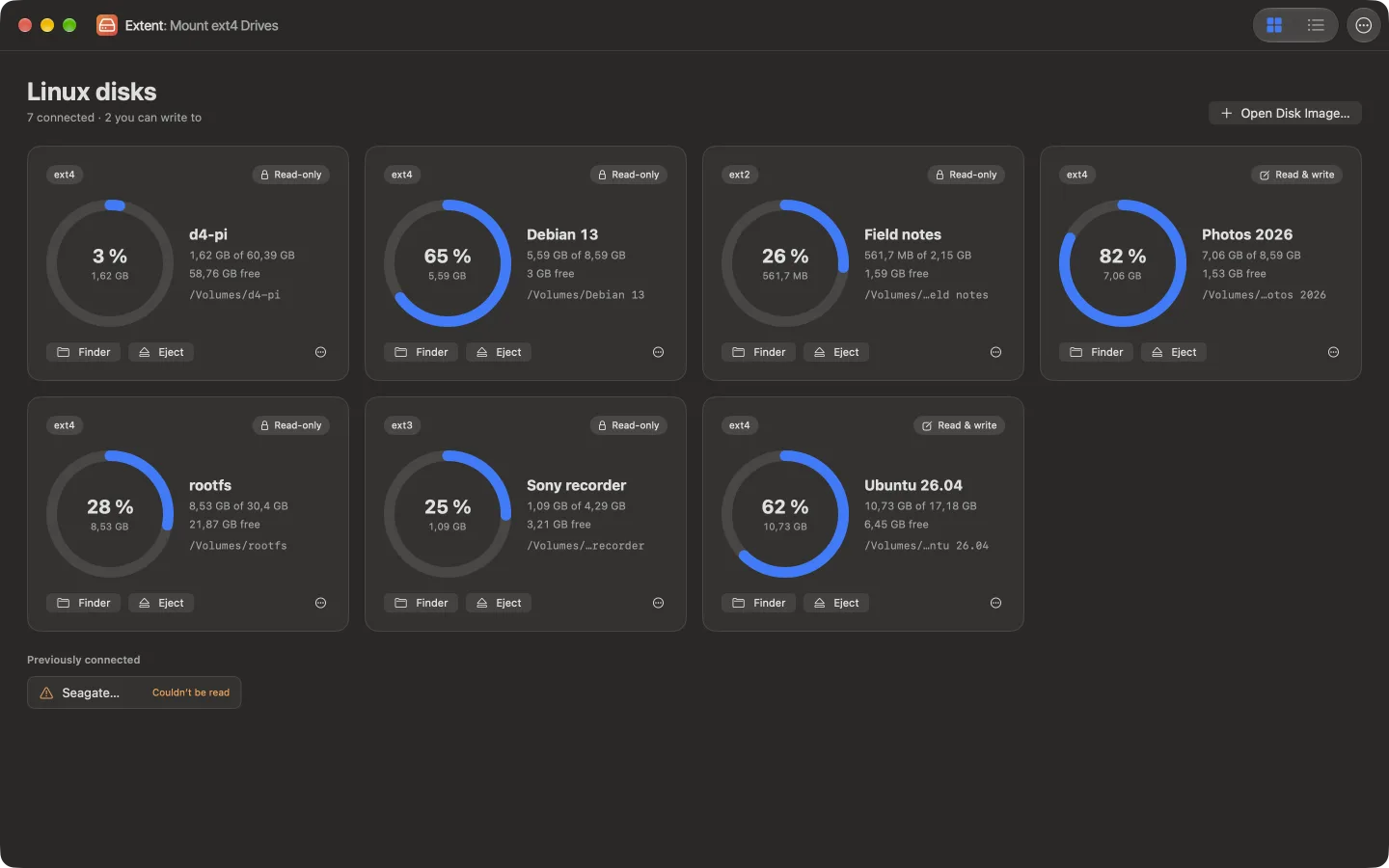
ディスクらしく振る舞うLinuxディスク。
ExtentはFSKit——まさにこのためにAppleが用意したフレームワーク——の上に作られたファイルシステム機能拡張です。復旧環境で何かを許可する必要も、rootで動くものも、アプリを削除したあとに残るものもありません。
extのすべて
Ubuntu、Debian、Fedora、Raspberry Pi OSがフォーマットするままのext4、ext3、ext2に対応します。チェックサム、64ビット、エクステント、索引付きディレクトリ、拡張属性、シンボリックリンク、パーミッション。
自分でマウント
挿せばFinderにも、どのアプリにも現れ、ファイルはLinuxが残したそのままの場所にあります。ディスクイメージも開けます。.imgをウインドウにドロップしてください。
ジャーナルを通して書く
ext4で作成・変更・名称変更・削除ができます。変更はすべてLinuxと同じようにディスクのジャーナルを通るので、書き込み中に抜かれてもつじつまの合った状態で戻ります。
Piから抜いたばかりのカード
取り出さずにLinuxを離れたディスクも、Linuxがジャーナルを処理し終えたときに見えるであろう状態で読めます。先に修復する必要も、手動でマウントする必要もありません。
あなたが言うまではオフ
書き込みはディスクごとにオフのままです。Linuxが記録した損傷のあるディスクは、そちらで検査するまで読み出し専用のままで、Extentはその理由を伝えます。
理由を、ことばで
ディスクが読み出し専用のままだったり、そもそもマウントされないとき、理由はエラーコードではなく、次にすることまで書いた一文です。「ヘルプ」>「診断情報をコピー」で詳細をまとめられます。
ファイルの通り道。
Extentはカーネルの外で、FSKit機能拡張としてMac上で動きます。各ファイルがディスクのどこにあるかをmacOSに伝え、ファイルそのものはディスクとmacOSの間を直接行き来します。
実際に見える画面
ディスクと、それぞれに何ができるか。読めないディスクにExtentが何と言うかも——ライトでもダークでも、Macに合わせて。
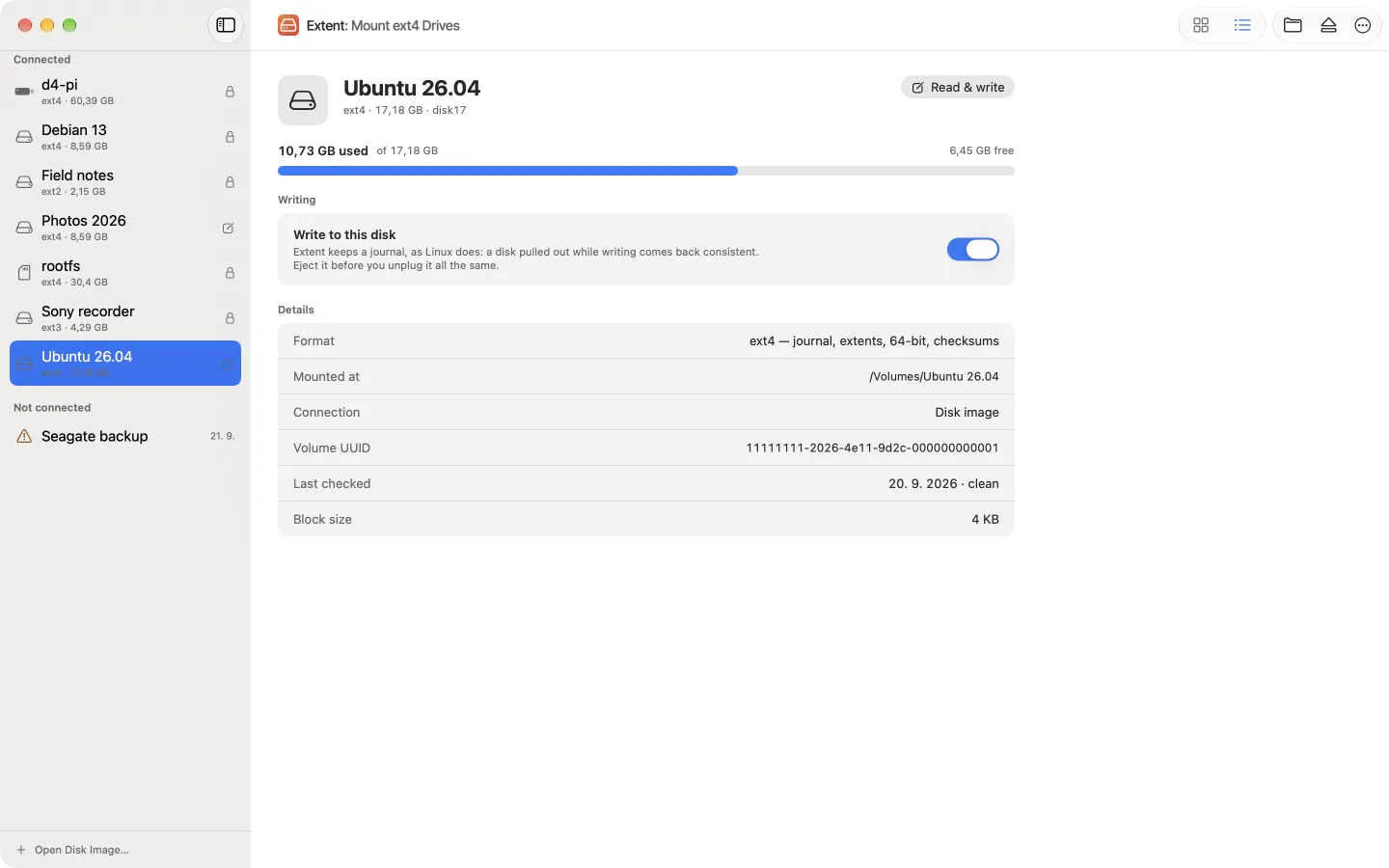
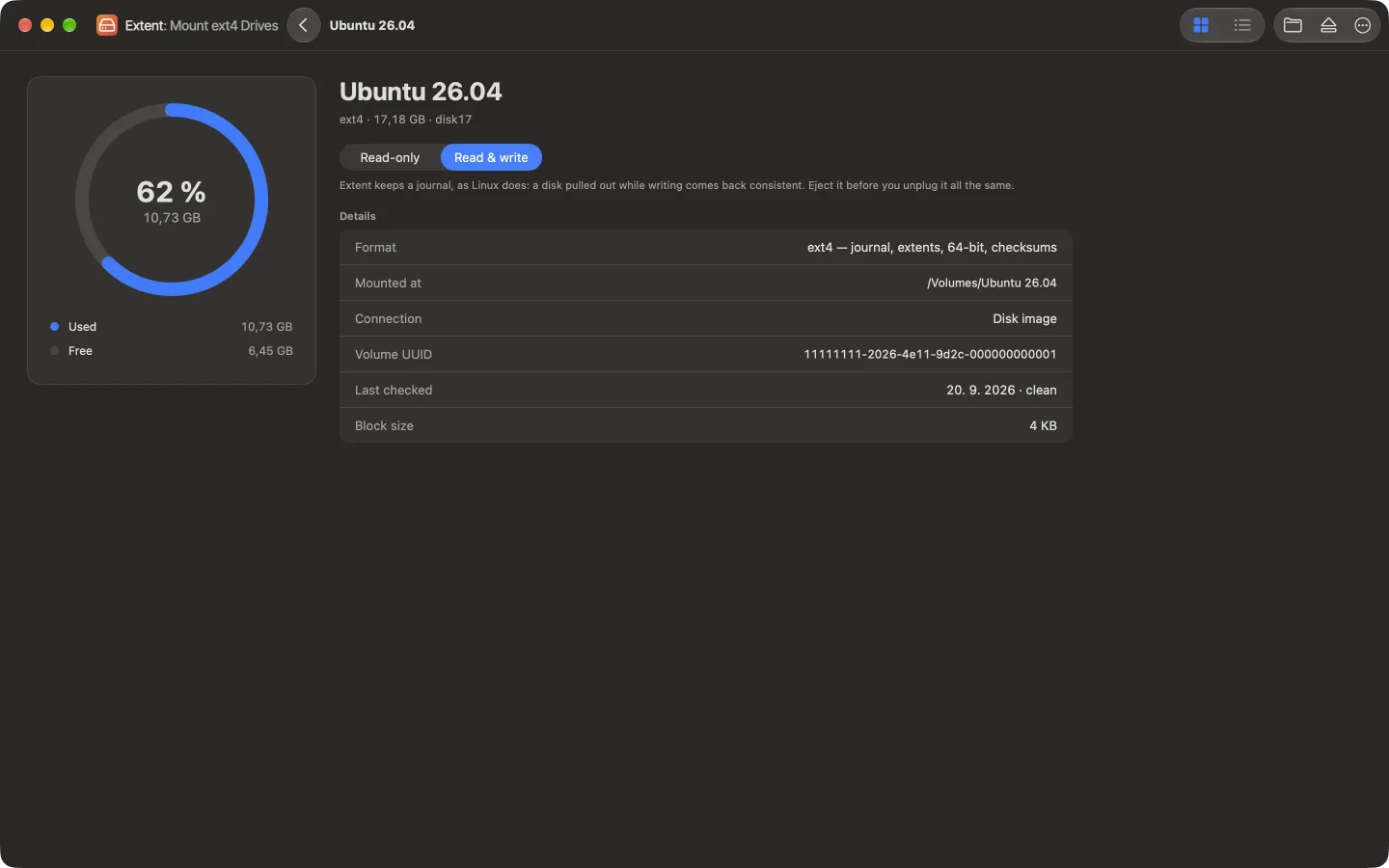
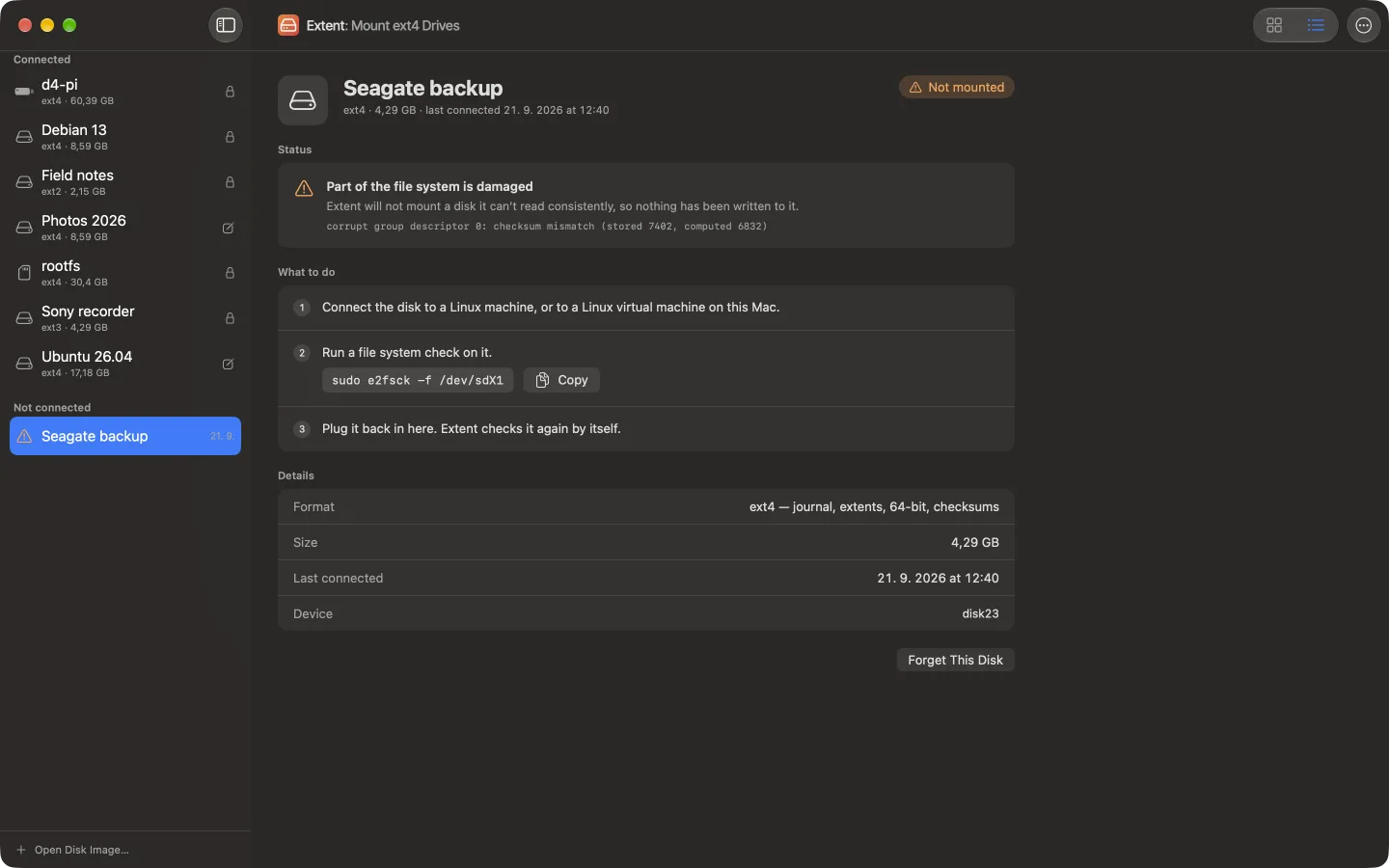
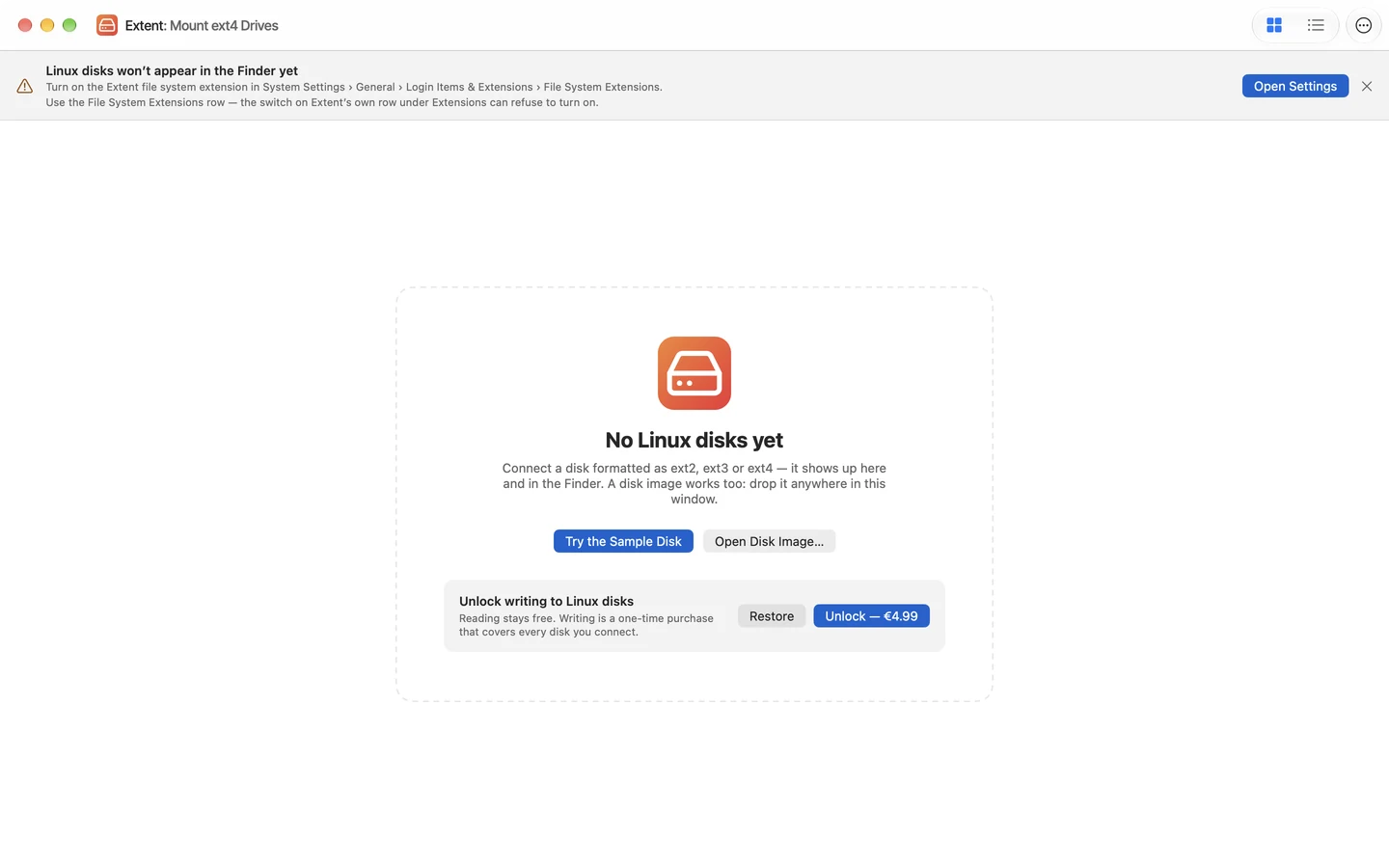
ほかがことごとく間違えるところ。
ext4への書き込みは、ドライバがファイルシステムのジャーナルを尊重するか、静かに壊すかの分かれ目です。Extentはカーネルと同じように書きます。変更はトランザクションにまとめられ、トランザクションがジャーナルにコミットされ、そのあとで初めてディスクが変わります。
- 書き込みの途中でケーブルを抜いて検証しました。保存済みのファイルはすべて無事で、ディスクはきれいな状態で戻りました
- Linuxと突き合わせて確認しています。Extentが書いたものは
e2fsck -fnを通り、Linuxはそのとおりに読み戻します - ジャーナルとエクステントのあるext4が対象です。ext2、ext3、そしてExtentがまだ書けない機能は読み出し専用のままです
- 損傷が記録されたディスクには決して書き込みません
最初に三つだけ。
ファイルシステム機能拡張は、macOSがあなた自身の手でオンにすることを求めるものです。そのあとは、ディスクはただ現れます。
Extentを開く
ウインドウには、知っているLinuxディスクが並びます。いま接続されているものと、前に見たものの両方です。
機能拡張をオンにする
システム設定 › 一般 › ログイン項目と機能拡張 › ファイルシステム機能拡張。ウインドウには、そのパネルを開くボタンがあります。
ディスクを挿す
読み込み用にマウントされます。変更したいディスクは書き込みをオンにして、つなぎ直してください。
読むのは無料。書くのは一度きりの支払い。
サブスクリプションなし、アカウントなし、アップグレードの催促もなし。Extentが対応するディスクを読むのは、ずっと無料です。
あなたのすべてのディスクで、Apple アカウントでサインインしたどのMacでも書き込みが使えます。ファミリー共有にも対応。
日本での価格です。価格は国ごとにApp Storeが設定するため、ほかの国では異なる場合があります。
- ext2、ext3、ext4の読み込み——購入の有無にかかわらず無料
- ジャーナルのあるext4ディスクへ、そのジャーナルを通して書き込み
- ディスクごとのスイッチ。読むだけのディスクにうっかり書いてしまうことがありません
- 完全にオフライン。ディスクについての情報がMacの外に出ることはありません
Preview3D、PreviewMD、PreviewSVGの作者より。
Extentについてのよくある質問
Extentはどのディスクを読めますか?
Ubuntu、Debian、Fedora、Raspberry Pi OSが作成するext2、ext3、ext4です。外付けドライブ、SDカード、ディスクイメージに対応し、ディスク全体でも、GPTやMBRのパーティションでも読めます。BtrfsやXFSなど他のLinuxファイルシステムや、LVM、ソフトウェアRAID、LUKS暗号化の中のボリュームには対応していません。
どのディスクに書き込めますか?
ジャーナルとエクステントのあるext4です。Linuxでext4としてフォーマットすると、特に指定しない限りこの形式になります。ext2、ext3、ジャーナルのないext4、そしてExtentがまだ書けない機能(インラインデータ、大文字と小文字を区別しないフォルダ、クォータなど)を使うディスクは、読み出し専用でマウントされます。
Linuxのディスクに書き込んでも安全ですか?
書き込みは、ディスクごとにオンにするまでオフのままです。オンにすると、すべての変更がLinuxのext4と同じようにディスクのジャーナルを通るので、書き込み中にケーブルが抜けても、ディスクはつじつまの合った状態で戻ります。書き込みはLinux自体と突き合わせて検証しています。Extentが書いたものはe2fsck -fnを通り、Linuxカーネルがそのとおりに読み戻します。Linuxが損傷を記録したディスクには決して書き込みません。
なぜシステム設定で機能拡張をオンにする必要があるのですか?
Extentはファイルシステム機能拡張を通じてFinderとつながります。macOSでは、これをオンにするのはユーザ自身です。システム設定 › 一般 › ログイン項目と機能拡張 › ファイルシステム機能拡張で、一度だけオンにしてください。それまではExtentのウインドウにその旨が表示され、そのパネルを開くボタンがあります。カーネル機能拡張ではありません。Extentは、カーネルの外で動くファイルシステムのためのAppleのフレームワークであるFSKitで作られているので、復旧環境で何かを許可する必要はありません。 macOS 27での注意点:この設定には「ファイルシステム機能拡張」の行から進んでください。機能拡張の一覧にあるExtentの行からでは、オンにできないことがあります。
ディスクを接続したのに、Extentに表示されません。なぜですか?
バージョン1.0.2から、Extentは開けないLinuxパーティションをすべて理由とともに表示します。いちばん多いのは、ファイルシステム拡張機能をオンにする前、またはMacの起動中にディスクを接続していた場合です。macOSはそのディスクをExtentに改めて渡さないので、ディスクを取り出してもう一度接続してください。LVM、LUKS暗号化、ソフトウェアRAIDの中のパーティションや、BtrfsやXFSなどほかのLinuxファイルシステムは開けません。破損したextファイルシステムは、先にLinuxでe2fsckを実行してください。
書き込みを購入したのに、ディスクが読み出し専用のままなのはなぜですか?
書き込みはディスクごとのスイッチでもあり、そのディスクの詳細でオンにするまではオフです。オンにした設定は、次にディスクをつないだときから有効になります。オンなのに読み出し専用でマウントされる場合は、Extentのウインドウがその理由を一文で伝えます。ext2やext3のディスクである、Extentがまだ書けない機能を使っている、Linuxが記録した損傷があり先にLinuxで検査が必要、のいずれかです。
取り出さずにディスクを抜くとどうなりますか?
できるだけ先に取り出してください。それでも書き込み中にケーブルが抜けた場合、ジャーナルを通り終えた内容は次に接続したときにすべて残っていて、ファイルシステムはつじつまの合った状態です。修復は要りません。失われるのは、その瞬間にまだ途中だった変更だけで、これはLinuxと同じです。Extentはまさにこの方法で検証しています。
Raspberry PiのSDカードを読めますか?
はい。Extentが想定している代表的なディスクのひとつです。カードの小さな起動パーティションはFATで、macOSが自分でマウントします。Extentは、システムとあなたのファイルが入ったext4パーティションをマウントします。Piをシャットダウンせずに抜いたカードも読めます。Extentは読み込みながらジャーナルを再生するので、Linuxが見るのと同じ状態でファイルが見えます。
ディスク上に作成したファイルの所有者は誰になりますか?
新しいファイルやフォルダは、作成された場所のフォルダの所有者とグループを引き継ぎます。そのためLinux上でも周りのファイルと同じユーザのものになり、あなたのMacにしか存在しないユーザIDのものにはなりません。
Extentでディスクをフォーマットしたり修復したりできますか?
いいえ。ext4ディスクの作成や、損傷したディスクの修復は、Linuxでmkfs.ext4やe2fsckを使って行ってください。検査が必要なディスクがあれば、Extentがそう伝え、コピーできるコマンドを示します。
料金はいくらですか?
読み込みは無料で、期間の制限もありません。書き込みはサブスクリプションではなく、1回かぎりのApp内課金です。Apple アカウントでサインインしたすべてのMacで書き込みが使えるようになり、ファミリー共有にも対応しています。ほかのアカウントは不要で、購入後はインターネット接続も要りません。購入の確認には、App StoreがMacに保存しているコピーが使われます。アプリでは「Extent › 書き込みのロックを解除…」から購入でき、書き込みのロックが解除されるまではウインドウにも表示されます。
どのMacで動きますか?
Appleシリコンを搭載し、macOS 27以降を実行しているMacです。