Mac 上的 Linux 磁盘,
可读,也可写。
插入 U 盘或 Raspberry Pi 的 SD 卡,它就会像其他磁盘一样出现在访达中——支持 ext2、ext3 和 ext4,不用终端,也没有内核扩展。写入 ext4 会经过磁盘自己的日志,和 Linux 的做法一样。
读取免费 · 写入 4.99 欧元一次性购买 · macOS 27 或更新版本 · Apple 芯片
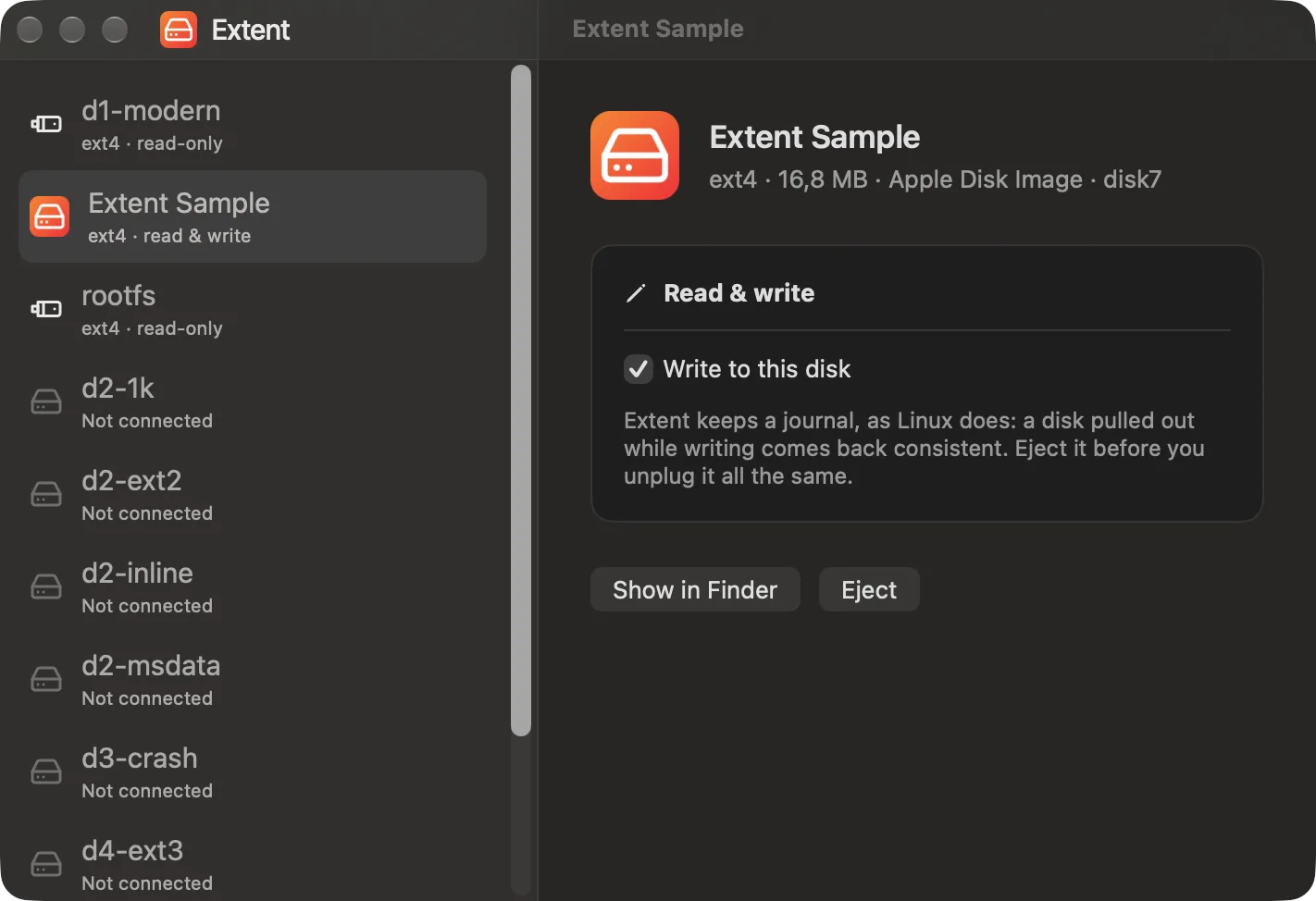
一块表现得像磁盘的 Linux 磁盘。
Extent 是基于 FSKit 构建的文件系统扩展,而 FSKit 正是 Apple 为此提供的框架。无需在恢复模式里放行任何东西,没有以 root 身份运行的进程,删除 App 后也不会留下残余。
所有的 ext
支持 Ubuntu、Debian、Fedora 和 Raspberry Pi OS 所格式化的 ext4、ext3 与 ext2:校验和、64 位、extent、带索引的目录、扩展属性、符号链接和权限。
自己装载
插上磁盘,它就出现在访达和每个 App 中,文件还在 Linux 留下它们的地方。磁盘映像同样可以打开——把 .img 拖到窗口上即可。
经日志写入
在 ext4 上创建、修改、重命名和删除。每一次更改都像在 Linux 上一样经过磁盘日志,所以写入途中被拔掉的磁盘回来时仍然一致。
刚从 Pi 里取出的卡
没有正常推出就离开 Linux 的磁盘,读起来就是 Linux 处理完日志后会看到的样子。不必先修复,也不必手动装载。
你不说就一直关着
写入按磁盘逐个保持关闭。带有 Linux 记录损坏的磁盘会保持只读,直到你在那边检查过——Extent 会告诉你原因就在这里。
用话说明原因
当磁盘保持只读或根本无法装载时,给出的是一句带下一步做法的话,而不是错误代码。“帮助”›“拷贝诊断信息”会收集细节。
你真正看到的画面
磁盘列表、每块磁盘允许什么,以及磁盘读不出来时 Extent 会说什么。
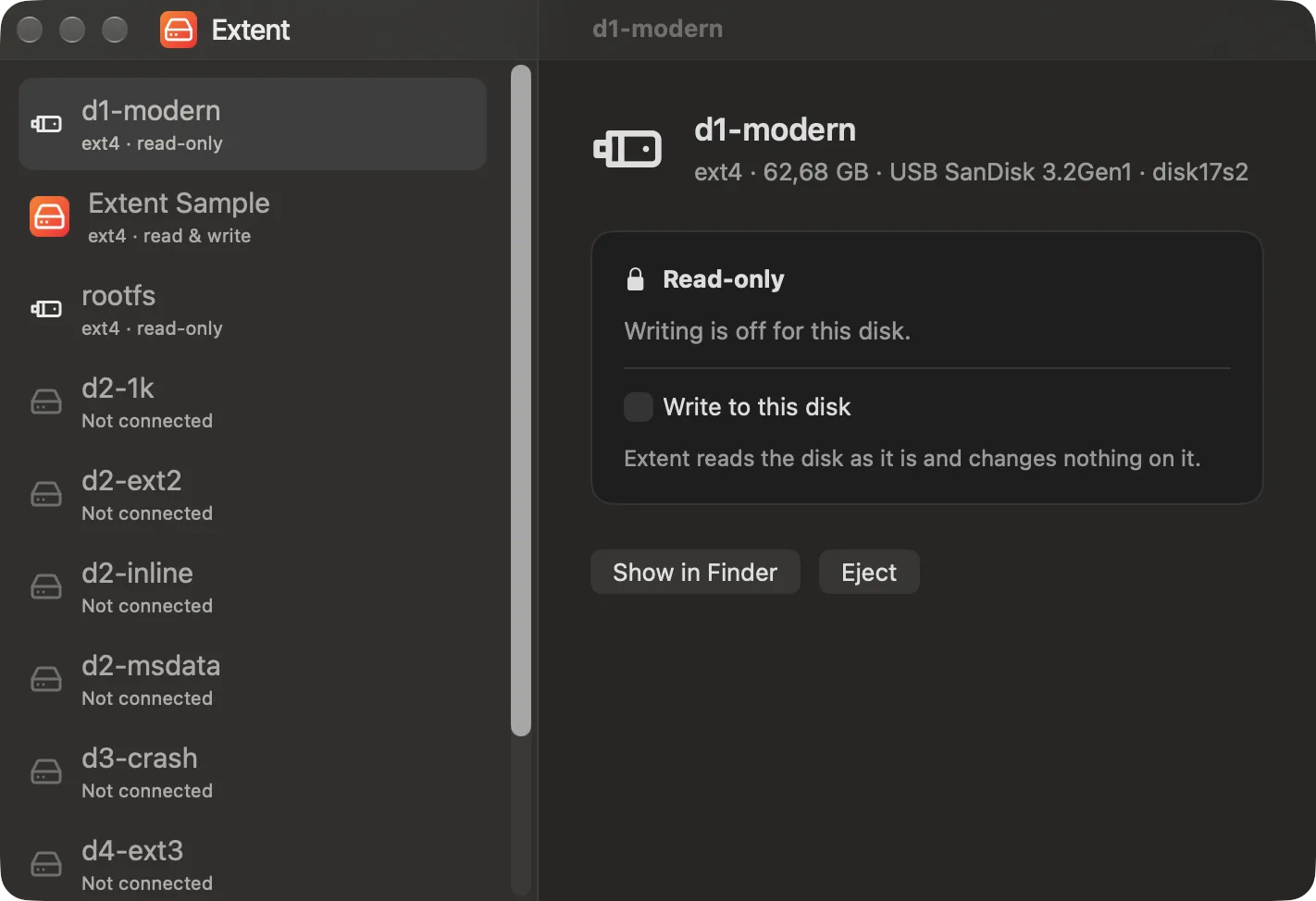
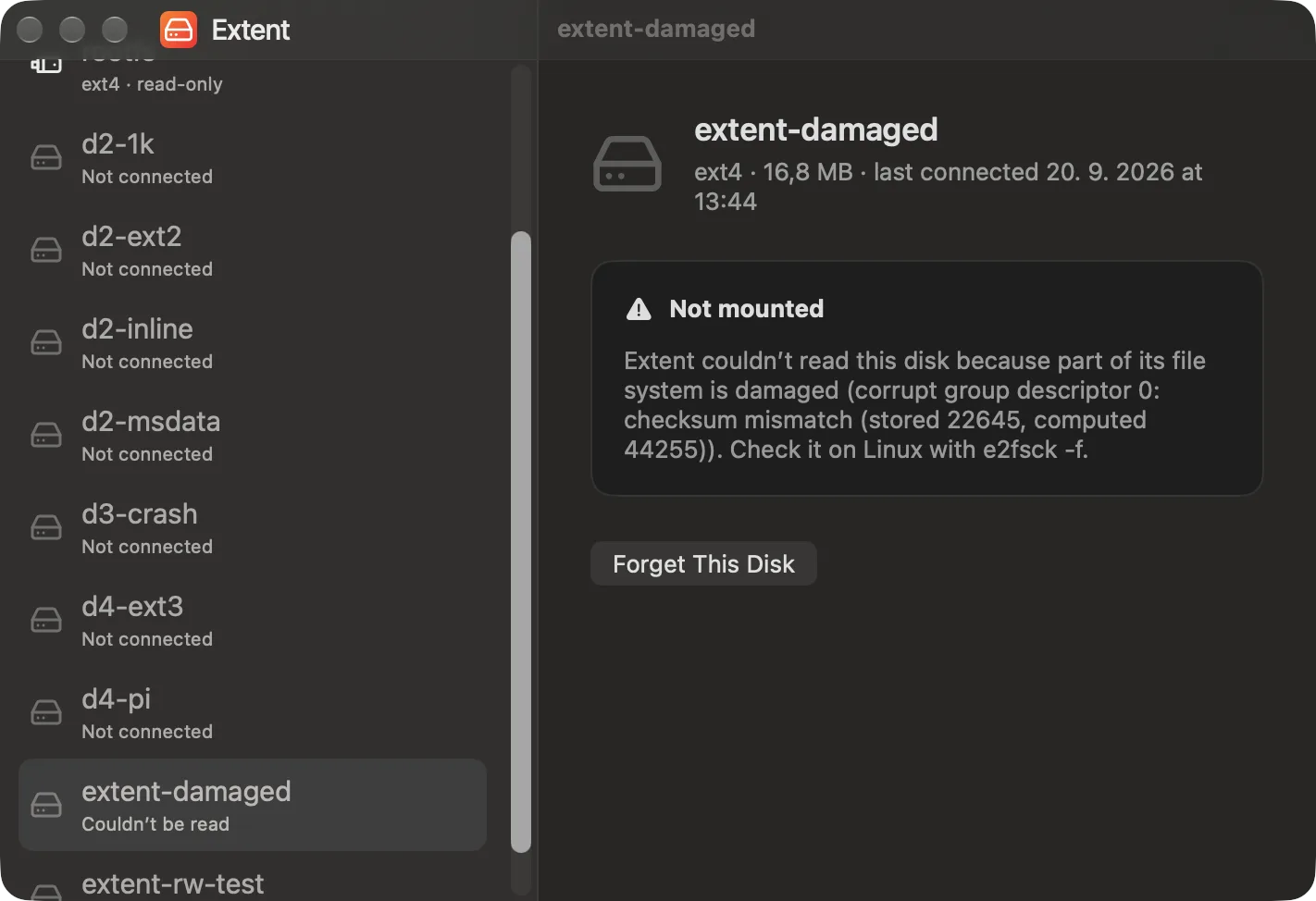
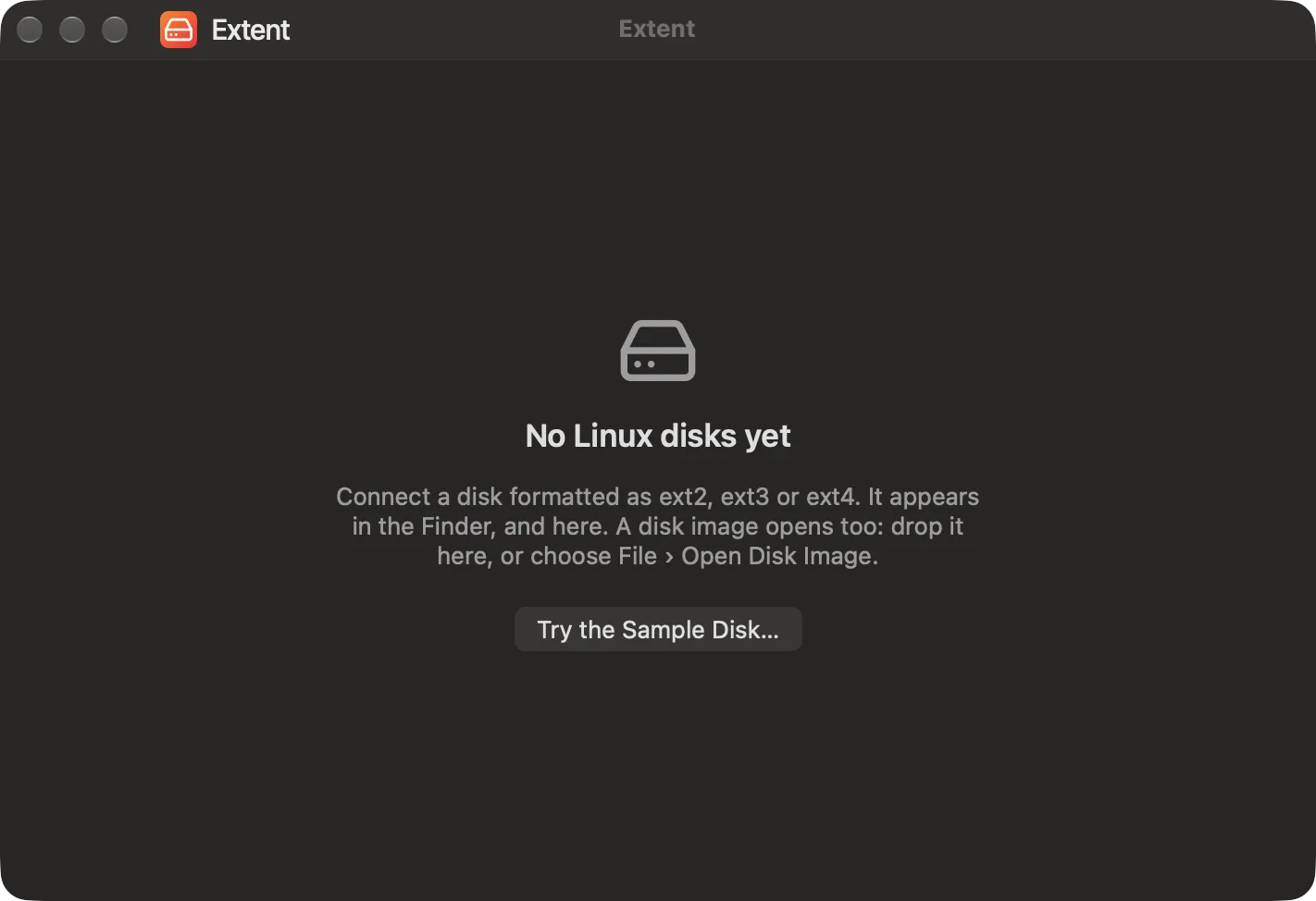
其他方案都做错的那一部分。
写入 ext4,正是驱动程序要么尊重文件系统的日志、要么悄悄把它弄坏的地方。Extent 像内核一样写:更改先聚合成一个事务,事务提交到日志,之后磁盘本身才会改变。
- 通过在写入途中拔掉线缆来验证:所有已保存的文件都完好,磁盘回来时是干净的
- 与 Linux 对照验证——Extent 写出的内容能通过
e2fsck -fn,Linux 也能原样读回 - 支持带日志和 extent 的 ext4;ext2、ext3 以及 Extent 尚不能写入的特性保持只读
- 绝不向已记录损坏的磁盘写入
三件事,只需一次。
文件系统扩展是 macOS 希望由你亲自开启的东西。开启之后,磁盘就会自己出现。
打开 Extent
窗口会列出它认识的 Linux 磁盘——现在连接的,以及以前见过的。
开启扩展
系统设置 › 通用 › 登录项与扩展 › 文件系统扩展。窗口里有一个按钮,可以直接打开那个面板。
插上磁盘
它会以只读方式装载。对于你打算修改的磁盘,开启写入后重新连接。
读取免费。写入,付一次就好。
没有订阅,没有账户,也没有升级提示。读取 Extent 支持的所有磁盘始终免费。
为你所有的磁盘解锁写入,在每一台登录了你 Apple 账户的 Mac 上都可用,并支持家人共享。
- 读取 ext2、ext3 和 ext4——无论是否购买都免费
- 写入带日志的 ext4 磁盘,并且正是经由该日志
- 每块磁盘一个开关,只读的磁盘不会被误写
- 完全离线:关于你磁盘的任何信息都不会离开 Mac
来自 Preview3D、PreviewMD 和 PreviewSVG 的作者。